Cómo publicar una página web en un hosting usando FTP FileZilla paso a paso
Introducción a la publicación de una página web
Cuando terminas de diseñar tu página web en tu computadora, el siguiente paso es ponerla en línea para que cualquiera pueda visitarla. Esto se conoce como publicar una página web en un hosting. Una de las formas más fáciles y rápidas de hacerlo es usando FTP (File Transfer Protocol) junto con el programa FileZilla.
En este artículo aprenderás cómo subir tu web paso a paso, desde la instalación de FileZilla hasta la verificación de que tu sitio está funcionando correctamente.
¿Qué es FTP y por qué se usa para subir páginas web?
Definición de FTP (File Transfer Protocol)
FTP es un protocolo que permite transferir archivos entre tu computadora y un servidor de internet. Es como una especie de "puente" que conecta tu PC con tu hosting.
Ventajas de usar FTP para desarrolladores web
-
Permite subir múltiples archivos a la vez.
-
Es más rápido que hacerlo manualmente desde un navegador.
-
Puedes organizar carpetas de manera sencilla.
-
Funciona en cualquier sistema operativo.
¿Qué es FileZilla y para qué sirve?
Características principales de FileZilla
FileZilla es un programa gratuito y de código abierto que funciona como cliente FTP. Entre sus ventajas están:
-
Interfaz sencilla y en español.
-
Permite guardar múltiples configuraciones de sitios.
-
Compatible con Windows, macOS y Linux.
-
Soporta protocolos seguros como FTPS y SFTP.
Diferencia entre FileZilla Cliente y FileZilla Servidor
-
FileZilla Cliente: se utiliza para conectarse a un hosting y subir archivos (este es el que necesitas).
-
FileZilla Servidor: sirve para montar un servidor FTP en tu propia computadora.
Preparativos antes de publicar una página web
Antes de empezar, asegúrate de tener lo siguiente:
1. Tener contratado un hosting y un dominio
El hosting es el espacio donde guardarás tu web, y el dominio es la dirección (ejemplo.com) por donde tus visitantes accederán.
2. Acceso a credenciales FTP desde el cPanel
En el panel de control de tu hosting (como cPanel o Plesk), encontrarás los datos necesarios:
-
Host (normalmente
ftp.tudominio.com) -
Usuario
-
Contraseña
-
Puerto (generalmente 21)
3. Archivos listos de tu página web
Asegúrate de tener todos tus archivos (HTML, CSS, JS, imágenes, fuentes, etc.) dentro de una carpeta organizada.
Descarga e instalación de FileZilla
Requisitos de instalación
FileZilla funciona en casi cualquier sistema, solo necesitas conexión a internet.
Configuración inicial del programa
-
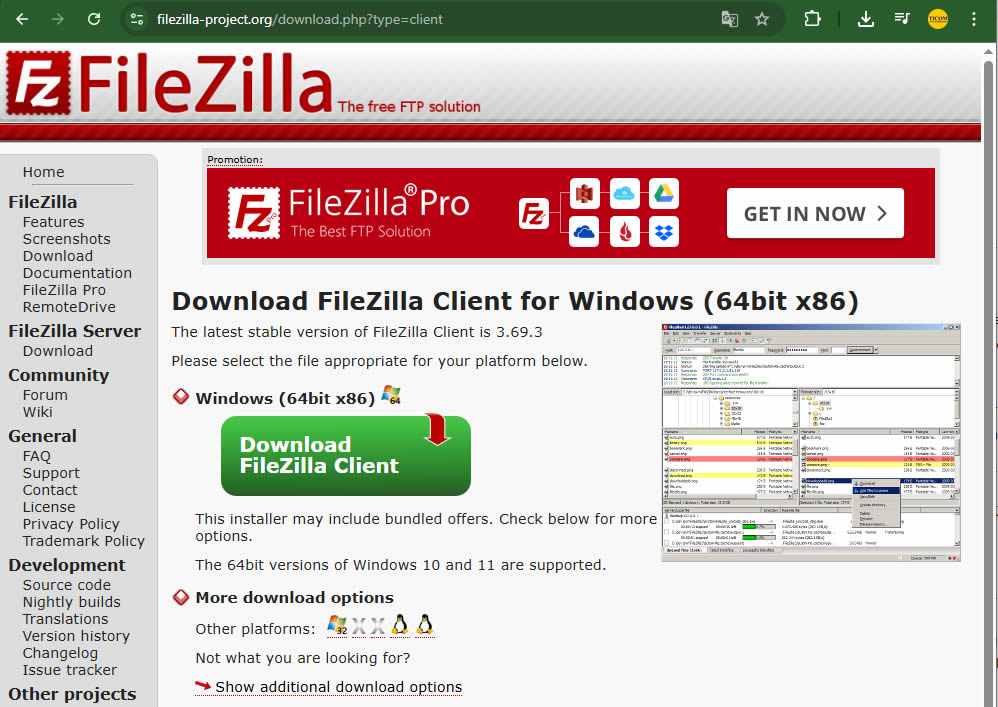
Descarga FileZilla desde la página oficial.
-
Instálalo como cualquier otro programa.
-
Ábrelo para empezar la configuración.
Cómo conectar FileZilla con tu hosting
Datos necesarios: host, usuario, contraseña y puerto
Estos datos los obtienes de tu proveedor de hosting.
Configuración en el Administrador de Sitios
-
Ve a Archivo → Administrador de sitios.
-
Crea un nuevo sitio.
-
Ingresa los datos de conexión (host, usuario, contraseña, puerto).
-
Haz clic en "Conectar".
Subir tu página web al servidor paso a paso
Conexión al servidor
Una vez conectado, verás dos paneles:
-
Izquierda: tu computadora.
-
Derecha: el servidor.
Carpetas importantes en el hosting
La carpeta principal suele ser public_html o www. Todo lo que subas ahí será accesible desde internet.
Subida de archivos mediante arrastrar y soltar
Simplemente selecciona tus archivos locales y arrástralos a la carpeta pública del servidor.
Verificación de que tu página web está en línea
Acceso desde el navegador
Espera unos segundos y abre tu dominio en el navegador. Si todo salió bien, tu web aparecerá en línea.
Posibles errores y cómo solucionarlos
-
Página en blanco: revisa que subiste el archivo
index.htmlen la carpeta correcta. -
Error 403: revisa los permisos de archivos.
-
Error 404: asegúrate de que los nombres de archivos coincidan exactamente.
Buenas prácticas al publicar una página web con FTP
-
Mantén tus archivos organizados en carpetas (ej:
/css,/js,/img). -
Haz siempre una copia de seguridad antes de reemplazar archivos.
-
Configura permisos correctos (644 para archivos, 755 para carpetas).
Métodos alternativos a FTP para publicar tu web
-
Gestor de archivos en cPanel: permite subir archivos directamente desde el navegador.
-
Despliegue con Git o CI/CD: recomendado para proyectos grandes con equipos de desarrollo.
Preguntas frecuentes (FAQ)
1. ¿Qué pasa si no tengo credenciales FTP?
Puedes solicitarlas al soporte de tu hosting o generarlas desde cPanel.
2. ¿Qué carpeta debo usar en el hosting?
Generalmente public_html o www.
3. ¿Puedo subir bases de datos con FTP?
No, las bases de datos se gestionan desde phpMyAdmin o el panel de control.
4. ¿Es seguro usar FTP?
Sí, pero es mejor usar SFTP porque cifra la conexión.
5. ¿Cuánto tarda en subir mi web?
Depende del tamaño de los archivos y la velocidad de internet.
6. ¿Puedo actualizar mi web sin borrar todo?
Sí, solo reemplaza los archivos modificados.
Conclusión y recomendaciones finales
Publicar una página web en un hosting usando FTP FileZilla es un proceso sencillo y práctico. Solo necesitas tus credenciales, tus archivos listos y unos minutos de paciencia. Una vez que lo domines, podrás actualizar tu sitio en cualquier momento con apenas unos clics.
Si buscas una forma profesional y segura de manejar tus proyectos web, te recomiendo usar siempre SFTP y mantener copias de seguridad. Así garantizarás que tu web esté siempre en línea y protegida.